


Comment afficher une lecture de capteur sur un écran LCD 16x2
En tant que fournisseur d'écrans LCD 16x2, je rencontre souvent des clients intéressés par l'utilisation de nos écrans pour afficher les relevés des capteurs. Dans cet article de blog, je vais vous guider à travers le processus d'affichage des lectures du capteur sur un écran LCD 16x2, depuis la compréhension des composants de base jusqu'à l'écriture du code.
Comprendre les bases
Avant de commencer, comprenons les deux principaux composants impliqués : le capteur et l'écran LCD 16x2.
Un capteur est un appareil qui détecte et répond à un certain type d’entrée provenant de l’environnement physique. L’apport peut être la lumière, la chaleur, le mouvement, l’humidité, la pression ou l’un des nombreux autres phénomènes environnementaux. La sortie est généralement un signal qui est converti en affichage lisible par l'homme par une unité d'affichage comme notre écran LCD 16x2.
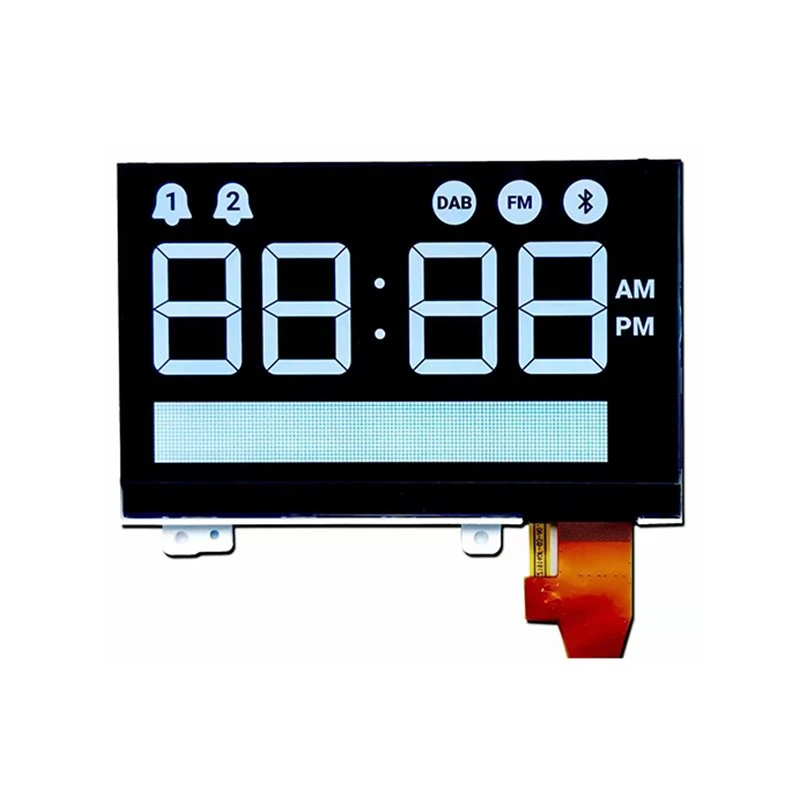

Un écran LCD 16x2, comme son nom l'indique, peut afficher 16 caractères par ligne et comporte 2 de ces lignes. C'est un choix populaire pour de nombreux projets en raison de sa simplicité, de son faible coût et de sa facilité d'utilisation.
Connexion matérielle
La première étape consiste à connecter le capteur et l'écran LCD 16x2 à votre microcontrôleur. Pour les besoins de ce guide, nous supposerons que vous utilisez un Arduino, qui est une plate-forme électronique open source largement utilisée.
-
Connectez l'écran LCD 16x2 à l'Arduino:
- VSS: Connectez-vous à GND sur l'Arduino.
- VDD: Connectez-vous au 5V sur l'Arduino.
- V0: Connectez-vous à la broche centrale d'un potentiomètre. Les deux autres broches du potentiomètre sont connectées à 5V et GND. Ceci est utilisé pour ajuster le contraste de l’écran LCD.
- RS: Connectez-vous à une broche numérique sur l'Arduino (par exemple, la broche 12).
- RW: Connectez-vous à GND. Ceci est utilisé pour lire sur l'écran LCD, mais nous y écrireons uniquement, afin qu'il puisse être mis à la terre.
- ET: Connectez-vous à une broche numérique sur l'Arduino (par exemple, la broche 11).
- J4 - J7: Connectez-vous aux broches numériques de l'Arduino (par exemple, les broches 5 à 8).
- UN: Connectez-vous au 5V via une résistance de 220 ohms. C'est l'anode du rétroéclairage.
- K: Connectez-vous à GND. C'est la cathode du rétroéclairage.
-
Connectez le capteur à l'Arduino:
Le raccordement du capteur dépend de son type. Par exemple, si vous utilisez un capteur de température comme le DHT11, vous devrez connecter son VCC à 5 V, GND à GND et la broche de données à une broche numérique de l'Arduino (par exemple, la broche 2).
Configuration du logiciel
Une fois le matériel connecté, il est temps d'écrire le code pour afficher la lecture du capteur sur l'écran LCD.
Tout d’abord, vous devrez installer les bibliothèques nécessaires. Pour l'écran LCD 16x2, vous pouvez utiliser la bibliothèque LiquidCrystal, qui est préinstallée avec l'IDE Arduino. Si vous utilisez un capteur DHT11, vous devrez installer la bibliothèque de capteurs DHT.
#include <LiquidCrystal.h> #include <DHT.h> // Initialise la bibliothèque LCD avec les numéros des broches de l'interface LiquidCrystal lcd(12, 11, 5, 6, 7, 8); // Initialise le capteur DHT. #définir DHTPIN 2 #définir DHTTYPE DHT11 DHT dht(DHTPIN, DHTTYPE); void setup() { // Configure le nombre de colonnes et de lignes de l'écran LCD : lcd.begin(16, 2); dht.begin(); // Imprime un message sur l'écran LCD. lcd.print("Lecture du capteur"); } void loop() { // Attendez quelques secondes entre les mesures. retard(2000); // La lecture de la température ou de l'humidité prend environ 250 millisecondes ! // Les lectures du capteur peuvent également être "anciennes" jusqu'à 2 secondes (c'est un capteur très lent) float h = dht.readHumidity(); // Lire la température en Celsius (valeur par défaut) float t = dht.readTemperature(); // Vérifiez si des lectures ont échoué et quittez plus tôt (pour réessayer). si (isnan(h) || isnan(t)) { lcd.setCursor(0, 1); lcd.print("Échec de lecture !"); retour; } // Efface l'écran lcd.clear(); lcd.setCursor(0, 0); lcd.print("Temp : "); lcd.print(t); lcd.print("C"); lcd.setCursor(0, 1); lcd.print("Humidité : "); lcd.print(h); lcd.print(" %"); }Dans ce code, nous incluons d'abord les bibliothèques nécessaires. Ensuite, nous initialisons l'écran LCD et le capteur DHT. Dans leinstallation()fonction, nous configurons l’écran LCD et démarrons le capteur. Dans leboucle()fonction, nous lisons la température et l'humidité du capteur toutes les 2 secondes. Si la lecture est réussie, nous effaçons l'écran LCD et affichons les valeurs de température et d'humidité.
Dépannage
Si vous rencontrez des difficultés pour afficher la valeur du capteur sur l'écran LCD, voici quelques problèmes courants et solutions :
-
Aucun affichage sur l'écran LCD:
- Vérifiez le contraste: Ajustez le potentiomètre connecté à la broche V0 jusqu'à ce que vous puissiez voir les caractères LCD.
- Vérifiez l'alimentation: Assurez-vous que l'écran LCD est correctement connecté à 5V et GND.
- Vérifiez les connexions des broches: Double-vérifiez que toutes les broches entre l'écran LCD et l'Arduino sont correctement connectées.
-
Lectures incorrectes du capteur:
- Vérifiez la connexion du capteur: Assurez-vous que le capteur est correctement connecté à l'Arduino.
- Vérifiez la bibliothèque de capteurs: Assurez-vous que vous utilisez la bibliothèque appropriée pour votre capteur et qu'elle est correctement installée.
Autres options d'affichage LCD
En plus de nos écrans LCD 16x2, nous proposons également une variété d'autres produits d'affichage, tels que leAffichage du point de rouage de caractère LCD VA 128*64,Cog LCD 12840module St7565r, etModules et accessoires d'affichage graphique LCD. Ces produits offrent différentes fonctionnalités et spécifications pour répondre à vos besoins spécifiques.
Si vous êtes intéressé par nos produits ou si vous avez des questions sur l'affichage des relevés des capteurs sur des écrans LCD, n'hésitez pas à nous contacter pour l'achat et d'autres négociations. Nous avons une équipe de professionnels prête à vous aider à trouver les meilleures solutions pour vos projets.
Références
- Documentation Arduino : https://www.arduino.cc/en/Reference/HomePage
- Documentation de la bibliothèque de capteurs DHT
- Documentation de la bibliothèque LiquidCrystal


