


Salut! En tant que fournisseur d'écrans LCD 16x2, on me demande souvent comment afficher un logo sur ces astucieux petits écrans. Cela peut sembler une tâche ardue au début, mais avec le bon savoir-faire, c'est en fait tout à fait réalisable. Dans ce blog, je vais vous guider tout au long du processus, depuis la compréhension des bases d'un écran LCD 16x2 jusqu'à l'affichage de votre logo sur l'écran.
Comprendre l'écran LCD 16x2
Commençons par les fondamentaux. Un écran LCD 16x2, comme son nom l'indique, comporte 16 colonnes et 2 lignes. Cela signifie qu'il peut afficher un total de 32 caractères à la fois. Ces écrans sont couramment utilisés dans divers projets, du simple bricolage électronique aux applications industrielles plus complexes. Ils sont excellents car ils sont relativement peu coûteux, faciles à interfacer avec les microcontrôleurs et consomment très peu d'énergie.
Ce dont vous aurez besoin
Avant de pouvoir commencer à afficher votre logo, vous aurez besoin de quelques éléments :
- Un écran LCD 16x2: Eh bien, bien sûr ! En tant que fournisseur, je peux vous proposer des écrans LCD 16x2 de haute qualité, fiables et performants.
- Un microcontrôleur: Les choix populaires incluent les microcontrôleurs Arduino, Raspberry Pi ou PIC. Ce seront le cerveau de votre opération, envoyant des commandes et des données à l’écran LCD.
- Fils de liaison: Vous les utiliserez pour connecter le microcontrôleur à l’écran LCD. Assurez-vous d'en avoir suffisamment de différentes couleurs pour que les choses restent organisées.
- Logiciel: Vous aurez besoin d'un logiciel pour programmer le microcontrôleur. Pour Arduino, l’IDE Arduino est une excellente option. Il est convivial et propose une tonne de ressources disponibles en ligne.
Conversion de votre logo
La première étape pour afficher votre logo sur l'écran LCD 16x2 consiste à le convertir dans un format compréhensible pour l'écran. Étant donné que l'écran LCD 16x2 ne peut afficher que des caractères, vous devrez diviser votre logo en une série de caractères personnalisés.
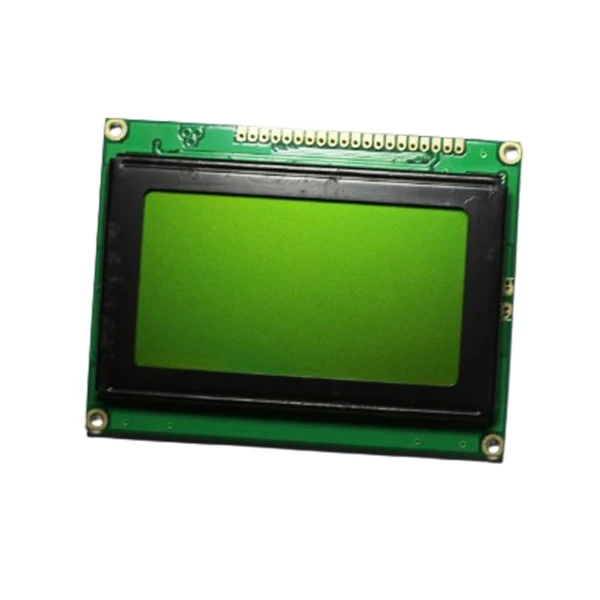

Il existe quelques outils en ligne qui peuvent vous aider. Une approche consiste à utiliser un générateur de caractères LCD personnalisé. Ces outils vous permettent de dessiner votre logo dans une grille, puis de générer le code hexadécimal pour chaque caractère personnalisé. Vous pouvez ensuite utiliser ce code dans votre programme de microcontrôleur.
Programmation du microcontrôleur
Une fois que vous avez le code hexadécimal de vos caractères personnalisés, il est temps de programmer le microcontrôleur. Voici un aperçu général des étapes :
- Inclure les bibliothèques nécessaires: Si vous utilisez un Arduino, vous devrez inclure la bibliothèque LiquidCrystal. Cette bibliothèque facilite l'interface avec l'écran LCD.
- Définir les épingles: Vous devrez définir quelles broches du microcontrôleur sont connectées à l'écran LCD. Cela dépendra de la façon dont vous avez tout câblé.
- Créer les personnages personnalisés: utilisez le code hexadécimal que vous avez généré précédemment pour créer les caractères personnalisés dans votre programme.
- Afficher le logo: Une fois les caractères personnalisés créés, vous pouvez les utiliser pour afficher votre logo sur l'écran LCD.
Voici un exemple simple utilisant un Arduino :
#include <LiquidCrystal.h> // initialise la bibliothèque avec les numéros des broches de l'interface LiquidCrystal lcd(12, 11, 5, 4, 3, 2); // Octet de définitions de caractères personnalisés customChar1[8] = { 0b00000, 0b00000, 0b00000, 0b00000, 0b00000, 0b00000, 0b00000, 0b00000 } ; void setup() { // crée un nouveau caractère personnalisé lcd.createChar(0, customChar1); // définit le nombre de colonnes et de lignes de l'écran LCD : lcd.begin(16, 2); } void loop() { // place le curseur sur la colonne 0, ligne 0 lcd.setCursor(0, 0); // écriture du caractère personnalisé lcd.write(byte(0)); }Ceci est un exemple très basique et vous devrez remplacer lepersonnaliséChar1tableau avec le code hexadécimal réel des caractères personnalisés de votre logo.
Dépannage
Si vous rencontrez des difficultés pour afficher correctement votre logo, voici quelques points à vérifier :
- Câblage: Assurez-vous que tous les câbles de démarrage sont correctement connectés. Une connexion lâche peut causer toutes sortes de problèmes.
- Erreurs de code: Vérifiez votre code pour toute erreur de syntaxe ou erreur logique. Il est facile de commettre une petite erreur qui peut empêcher l’affichage de votre logo.
- Alimentation: Assurez-vous que l’écran LCD reçoit suffisamment de puissance. Parfois, une alimentation faible peut provoquer un scintillement de l'écran, voire un blocage du tout.
Autres produits connexes
Si vous êtes intéressé par des écrans LCD plus avancés, nous proposons également d'excellents produits comme leSérie d'interfaces SPI à 4 fils LCD Cog, leCog LCD12864 Module ST7567S, et leAffichage du point de rouage de caractère LCD VA 128*64. Ces écrans offrent une résolution plus élevée et davantage de fonctionnalités, ce qui peut être idéal pour des projets plus complexes.
Contact pour l'achat
Si vous cherchez à acheter des écrans LCD 16x2 ou l'un de nos autres produits, nous sommes là pour vous aider. Que vous soyez un amateur travaillant sur un petit projet ou une entreprise recherchant des commandes groupées, nous pouvons vous fournir les bonnes solutions à des prix compétitifs. Contactez-nous et nous entamerons la conversation sur vos besoins.
Références
- Documentation Arduino : site officiel d'Arduino
- Documentation de la bibliothèque LiquidCrystal
- Générateurs de caractères personnalisés LCD en ligne
Alors voilà ! Afficher un logo sur un écran LCD 16x2 peut demander un peu de travail, mais c'est tout à fait réalisable. Avec les bons outils, un peu de connaissances en programmation et un peu de patience, votre logo brillera à l'écran en un rien de temps.


