


Salut! En tant que fournisseur du module COG LCD12864 ST7567, on me demande souvent comment afficher un compte à rebours sur ce petit appareil astucieux. Donc, j'ai pensé que j'aurais mis en place ce billet de blog pour partager quelques conseils et astuces sur la réalisation de cela.
Tout d'abord, parlons un peu duModule COG LCD12864 ST7567S. Ce module est un choix populaire pour de nombreux projets en raison de sa taille compacte, de sa haute résolution et de son interface relativement facile à utiliser. C'est une excellente option pour afficher toutes sortes d'informations, y compris le texte, les graphiques et bien sûr, le compte à rebours.
Comprendre les bases
Avant de plonger dans le code, il est important de comprendre comment fonctionne le module COG LCD12864 ST7567. Ce module utilise le contrôleur ST7567S, qui est un contrôleur LCD largement utilisé qui prend en charge une variété de modes et de fonctionnalités d'affichage.
Le module a un écran de 128x64 pixels, ce qui signifie qu'il peut afficher une quantité décente d'informations. Il communique avec votre microcontrôleur à l'aide d'une interface série, généralement SPI (interface périphérique série). Cela rend relativement facile la connexion à une large gamme de microcontrôleurs, tels que Arduino, Raspberry Pi et autres.
Configuration du matériel
Pour commencer, vous devrez connecter le module COG LCD12864 ST7567 à votre microcontrôleur. Voici un schéma de câblage de base:
- VCC: Connectez-vous à l'alimentation positive (généralement 3,3 V ou 5V, selon votre module).
- GND: Connectez-vous au sol.
- SCL: Connectez-vous à la broche d'horloge SPI sur votre microcontrôleur.
- SDA: Connectez-vous à la broche de données SPI sur votre microcontrôleur.
- Res: Connectez-vous à une broche de sortie numérique sur votre microcontrôleur. Ceci est utilisé pour réinitialiser l'écran LCD.
- Dc: Connectez-vous à une broche de sortie numérique sur votre microcontrôleur. Ceci est utilisé pour sélectionner entre les modes de commande et de données.
- CS: Connectez-vous à une broche de sortie numérique sur votre microcontrôleur. Ceci est utilisé pour sélectionner l'écran LCD.
Assurez-vous de revérifier le câblage pour éviter tout problème potentiel.
Installation des bibliothèques
Ensuite, vous devrez installer les bibliothèques nécessaires pour communiquer avec le module COG LCD12864 ST7567. Si vous utilisez un Arduino, vous pouvez utiliser la bibliothèque U8G2, qui est une bibliothèque populaire pour contrôler divers écrans LCD.
Pour installer la bibliothèque U8G2, ouvrez l'ide Arduino et allez àSketch> Inclure la bibliothèque> Gérer les bibliothèques. Recherchez "U8G2" et cliquez sur "Installer".
Écrire le code
Maintenant, écrivons le code pour afficher un temporisateur à compte à rebours sur le module COG LCD12864 ST7567. Voici un exemple simple en utilisant la bibliothèque U8G2:
#include <u8g2lib.h> // définir les broches pour le LCD #define SCL_PIN 13 #define SDA_PIN 11 #define res_pin 9 #define DC_PIN 10 #define CS_PIN 8 // Créer un objet U8G2 U8G2_ST7567_PI Sda_pin, dc_pin, res_pin, cs_pin); // Définissez le temps de compte initial en secondes Int CountdownTime = 60; void setup () {// initialiser le LCD U8G2.Begin (); } void loop () {// effacer l'affichage u8g2.firstPage (); do {// Définissez la police u8g2.setfont (U8G2_FONT_NCENB08_TR); // Formatez le compte à rebours int minutes = compte à rebours / 60; int secondes = compte à rebours% 60; Char Timestring [10]; sprintf (timestring, "% 02d:% 02d", minutes, secondes); // Imprime le temps à rebours U8G2.Drawstr (32, 32, timestring); } while (u8g2.NextPage ()); // Diminue le temps de compte à rebours if (CountdownTime> 0) {CountdownTime--; } // retard pour 1 seconde de retard (1000); }Dans ce code, nous incluons d'abord la bibliothèque U8G2 et définissons les broches de l'écran LCD. Nous créons ensuite un objet U8G2 et initialisons l'écran LCD dans leinstallation()fonction.

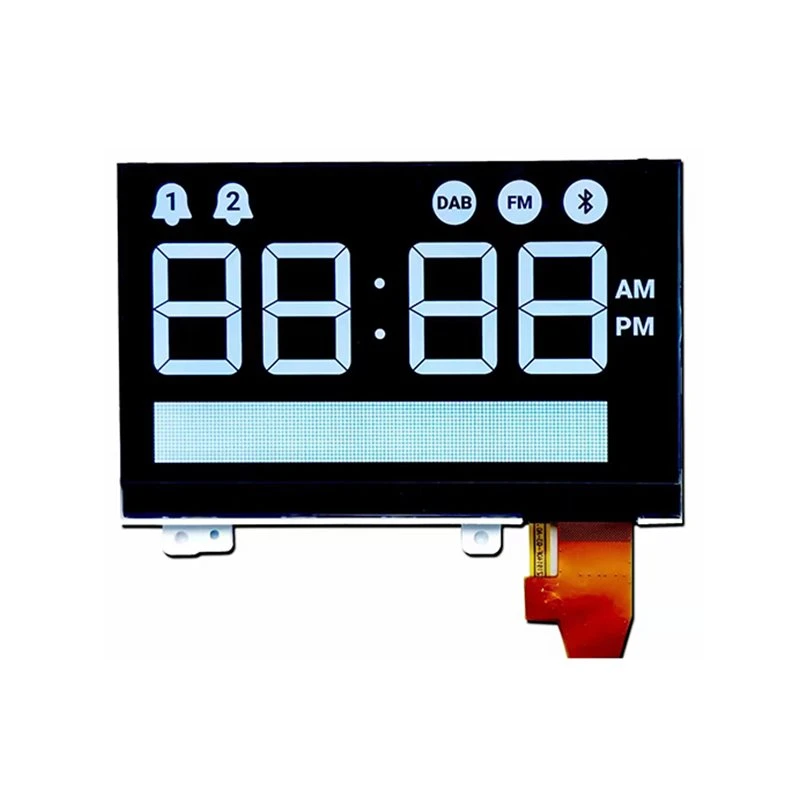
Dans leboucle()Fonction, nous effacons l'affichage et définissons la police. Nous formons ensuite le compte à rebours en minutes et secondes et l'imprimez sur l'écran. Nous diminuons le temps de compte de compte de 1 seconde et retardons 1 seconde avant de répéter le processus.
Personnalisation du compte à rebours
Le code de compte à rebours de base ci-dessus fonctionne très bien, mais vous pouvez le personnaliser pour répondre à vos besoins spécifiques. Voici quelques idées:
- Changer la police: Vous pouvez utiliser différentes polices fournies par la bibliothèque U8G2 pour modifier l'apparence du compte à rebours.
- Ajouter un bouton Démarrer / arrêt: Vous pouvez ajouter un bouton pour démarrer et arrêter le compte à rebours.
- Jouer un son lorsque la minuterie atteint zéro: Vous pouvez utiliser un buzzer ou un haut-parleur pour lire un son lorsque le compte à rebours atteint zéro.
Conclusion
L'affichage d'un compte à rebours sur le module COG LCD12864 ST7567 est un projet amusant et utile. Avec la bonne configuration matérielle, les bibliothèques et le code, vous pouvez facilement créer un minuteur à rebours qui répond à vos besoins.
Si vous êtes intéressé à acheter leModule COG LCD12864 ST7567Sou autreModules et accessoires d'affichage graphique LCD, n'hésitez pas à tendre la main pour une négociation d'achat. Nous offrons également leVa LCD Caror Cog Dot 128 * 64 Affichagepour vos différentes exigences d'affichage.
Références
- Documentation de la bibliothèque U8G2
- Fiche technique du contrôleur ST7567S


