


Salut! En tant que fournisseur du module COG LCD12864 ST7567, on me demande souvent comment afficher une horloge sur ce petit module astucieux. Donc, j'ai pensé que j'aurais établi ce billet de blog pour vous guider pas à pas sur le processus.
Tout d'abord, parlons un peu du module COG LCD12864 ST7567. Il s'agit d'un excellent module d'affichage qui offre une résolution de 128x64 pixels, qui est parfaite pour une large gamme d'applications, y compris montrant une horloge. Il utilise le contrôleur ST7567S, connu pour sa fiabilité et sa facilité d'utilisation.
Condition préalable
Avant de plonger dans le code, vous aurez besoin de quelques choses:
- Un module COG LCD12864 ST7567S. De toute évidence, vous pouvez obtenir cela de nous en tant que fournisseur.
- Un microcontrôleur. Pour cet exemple, j'utiliserai un Arduino, mais les concepts généraux peuvent également être appliqués à d'autres microcontrôleurs.
- Quelques fils de cavalier pour connecter le module au microcontrôleur.
Connexion du module
La première étape consiste à connecter le module COG LCD12864 ST7567 à votre arduino. Voici une configuration de câblage typique:
| Épingle LCD | Épingle arduino |
|---|---|
| VSS | GND |
| VDD | 5V |
| Vo | Connectez-vous à un potentiomètre pour un ajustement de contraste |
| SCLK | D13 |
| SDA | D11 |
| A0 | D8 |
| / Cs | D10 |
| / RST | D9 |
| LED + | 5V (à travers une résistance pour le contrôle de la luminosité) |
| DIRIGÉ- | GND |
Assurez-vous que toutes les connexions sont sécurisées. Une connexion lâche peut causer toutes sortes de problèmes, comme l'affichage ne fonctionnant pas ou ne montrant pas de caractères brouillés.
Installation de la bibliothèque
Pour nous faciliter la vie, nous utiliserons une bibliothèque pour contrôler le module LCD. Il y a quelques bibliothèques disponibles, mais pour cet exemple, j'utiliserai la bibliothèque U8G2. Vous pouvez l'installer via le gestionnaire de bibliothèque d'Arduino IDE. Aller àSketch> Inclure la bibliothèque> Gérer les bibliothèques, RechercherU8g2et cliquez sur installer.
Écrire le code
Maintenant, écrivons le code pour afficher une horloge sur l'écran LCD. Voici un exemple de base:
#include <u8g2lib.h> #include <ire.h> // Configurez l'affichage u8g2_st7567_128x64_f_sw_spi u8g2 (u8g2_r0, / * horloge = * / 13, / * data = * / 11, / * cs = * / 10, / * dc = * / 8, / * reset = * / 9); void setup () {u8g2.begin (); } void loop () {u8g2.firstPage (); do {u8g2.setfont (u8g2_font_ncenb14_tr); // Obtenez l'heure actuelle (c'est un exemple simple, vous devez utiliser une source en temps réel dans une application réelle) int hour = 12; Int minute = 30; int seconde = 0; Char Timestring [10]; sprintf (timestring, "% 02d:% 02d:% 02d", heure, minute, deuxième); U8G2.Drawstr (30, 32, timestring); } while (u8g2.NextPage ()); retard (1000); }Dans ce code, nous incluons d'abord les bibliothèques nécessaires et configurons l'affichage. Dans leinstallationFonction, nous initialisons l'affichage. Dans leboucleFonction, nous mettons en permanence à la mise à jour l'affichage avec l'heure actuelle. Dans une application réelle, vous devez obtenir l'heure réelle d'un module d'horloge (RTC) en temps réel ou d'une source d'heure Internet.
Personnalisation de l'écran
Vous pouvez personnaliser l'apparence de l'horloge en modifiant la police, la couleur et la position. La bibliothèque U8G2 offre une large gamme de polices, vous pouvez donc en choisir une qui convient à votre style. Vous pouvez également modifier la position de l'affichage du temps en ajustant ledrawstrParamètres de la fonction.
Dépannage
Si vous avez du mal à afficher l'horloge correctement, voici quelques éléments à vérifier:
- Vérifiez les connexions: Assurez-vous que tous les fils sont connectés correctement et qu'il n'y a pas de connexions lâches.
- Vérifiez le contraste: Réglez le potentiomètre connecté à la broche VO pour obtenir le bon contraste. Si le contraste est trop élevé ou trop bas, l'écran peut ne pas être visible.
- Vérifiez le code: Assurez-vous qu'il n'y a pas d'erreurs de syntaxe dans votre code. Vous pouvez utiliser le compilateur intégré de l'Arduino IDE pour vérifier les erreurs.
Autres produits connexes
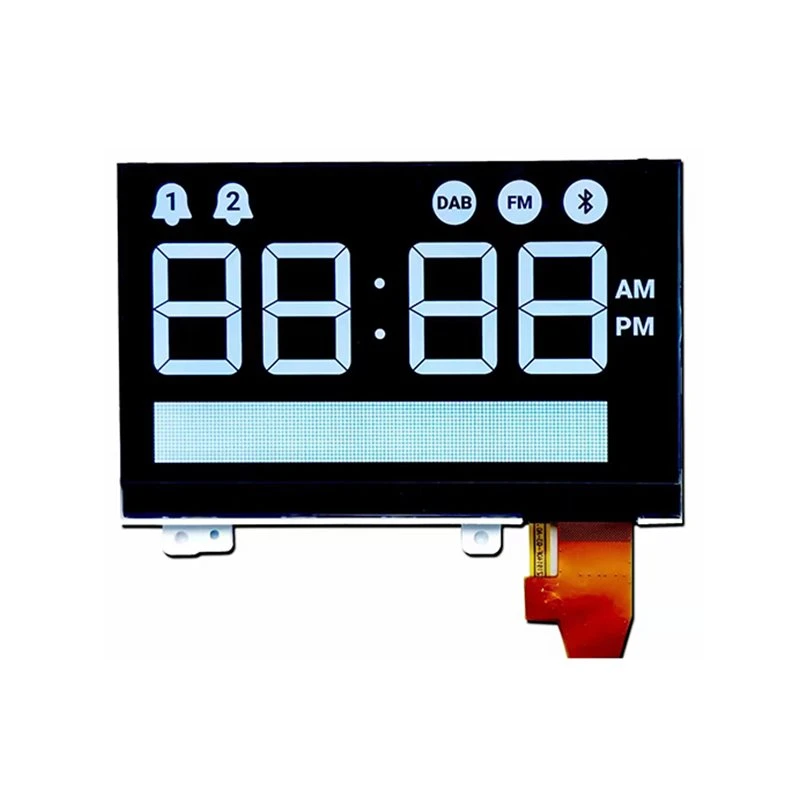
Si vous êtes intéressé par d'autres modules LCD, nous offrons également leCog LCD 12840Module ST7565Ret leVa LCD Caror Cog Dot 128 * 64 Affichage. Nous avons également une large gamme deModules et accessoires d'affichage graphique LCDque vous pourriez trouver utile.

Conclusion
L'affichage d'une horloge sur le module COG LCD12864 ST7567 est un projet amusant et utile. Avec les bons composants, un peu de câblage et un peu de code, vous pouvez avoir un affichage d'horloge de travail en un rien de temps. Si vous avez des questions ou avez besoin d'aide pour votre projet, n'hésitez pas à nous contacter. Nous sommes là pour vous aider à tirer le meilleur parti de nos produits.
Si vous êtes intéressé à acheter le module COG LCD12864 ST7567 ou l'un de nos autres produits, n'hésitez pas à nous contacter pour plus d'informations et à commencer une négociation sur les achats. Nous sommes impatients de travailler avec vous!
Références
- Documentation de la bibliothèque U8G2
- Documentation Arduino IDE


