


Salut! En tant que fournisseur du TFT 1,77 pouces St7735, on me demande souvent comment modifier la taille de la police sur ce petit écran astucieux. J’ai donc pensé créer un article de blog pour vous guider étape par étape tout au long du processus. Que vous soyez un amateur travaillant sur un projet de bricolage sympa ou un professionnel ayant besoin d'une solution d'affichage fiable, ce guide est fait pour vous.
Comprendre les bases du TFT 1,77 pouces St7735
Avant de nous lancer dans la modification de la taille de la police, parlons un peu du TFT 1,77 pouces St7735 lui-même. Cet écran est connu pour sa taille compacte et ses hautes performances. Il s'agit d'un choix populaire pour un large éventail d'applications, depuis les petits appareils portables jusqu'aux systèmes embarqués. Le contrôleur St7735 est responsable du pilotage de l'affichage et de la gestion de tous les graphiques et du rendu du texte.
Pourquoi changer la taille de la police ?
Il existe plusieurs raisons pour lesquelles vous souhaiterez peut-être modifier la taille de la police sur votre TFT 1,77 pouces St7735. Peut-être travaillez-vous sur un projet dans lequel le texte doit être plus grand pour une meilleure visibilité, ou peut-être souhaitez-vous afficher plus de texte à l'écran en utilisant une police plus petite. Quelle que soit la raison, changer la taille de la police est un processus relativement simple une fois que vous savez comment procéder.
Étape 1 : Choisissez la bonne bibliothèque
La première étape pour modifier la taille de la police consiste à choisir la bonne bibliothèque pour votre projet. Il existe plusieurs bibliothèques disponibles pour le TFT 1,77 pouces St7735, chacune avec son propre ensemble de caractéristiques et de fonctions. Une bibliothèque populaire est la bibliothèque Adafruit ST7735 et ST7789. Cette bibliothèque offre un large éventail de fonctions pour contrôler l'affichage, notamment la possibilité de définir la taille de la police.
Pour installer la bibliothèque Adafruit ST7735 et ST7789, vous pouvez utiliser le gestionnaire de bibliothèque de l'IDE Arduino. Allez simplement dans Sketch > Inclure la bibliothèque > Gérer les bibliothèques et recherchez « Bibliothèque Adafruit ST7735 et ST7789 ». Cliquez sur le bouton Installer pour installer la bibliothèque.
Étape 2 : configurez votre Arduino
Une fois que vous avez installé la bibliothèque, vous devez configurer votre Arduino pour communiquer avec le TFT 1,77 pouces St7735. Cela implique de connecter l'écran à votre Arduino à l'aide des broches appropriées. Les connexions exactes des broches dépendront de votre configuration spécifique, mais voici un guide général :
- VCC: Connectez-vous à 3,3 V ou 5 V (consultez la fiche technique de votre écran spécifique)
- GND: Connectez-vous à la terre
- SCLK: Connectez-vous à la broche SCK de l'Arduino (généralement la broche 13)
- FUMÉE: Connectez-vous à la broche MOSI de l'Arduino (généralement la broche 11)
- CS: Connectez-vous à une broche numérique sur l'Arduino (par exemple, la broche 10)
- CC: Connectez-vous à une broche numérique sur l'Arduino (par exemple, la broche 9)
- TVD: Connectez-vous à une broche numérique sur l'Arduino (par exemple, la broche 8)
Voici un exemple d'extrait de code pour initialiser l'affichage à l'aide de la bibliothèque Adafruit ST7735 et ST7789 :
#include <Adafruit_GFX.h> // Bibliothèque graphique de base #include <Adafruit_ST7735.h> // Bibliothèque spécifique au matériel pour ST7735 #include <SPI.h> // Pour les écrans basés sur ST7735, voici les broches : #define TFT_CS 10 #define TFT_RST 8 // Ou réglez sur -1 et connectez-vous à la broche Arduino RESET #define TFT_DC 9 // Utilisez le SPI matériel (sur Uno, #13, #12, #11) et ce qui précède pour CS/DC/RST Adafruit_ST7735 tft = Adafruit_ST7735(TFT_CS, TFT_DC, TFT_RST) ; void setup() { Serial.begin(9600); // Initialise l'affichage tft.initR(INITR_BLACKTAB); tft.setRotation(3); } void loop() { // Votre code ici }Étape 3 : modifier la taille de la police
Maintenant que vous avez configuré votre Arduino et initialisé l'affichage, il est temps de modifier la taille de la police. La bibliothèque Adafruit ST7735 et ST7789 fournit une fonction simple appeléesetTextSize()qui vous permet de définir la taille de la police. LesetTextSize()La fonction prend un paramètre entier qui spécifie la taille de la police. Une valeur de 1 correspond à la plus petite taille de police, et des valeurs plus grandes augmentent la taille de police proportionnellement.
Voici un exemple d'extrait de code qui montre comment modifier la taille de la police :
#include <Adafruit_GFX.h> // Bibliothèque graphique de base #include <Adafruit_ST7735.h> // Bibliothèque spécifique au matériel pour ST7735 #include <SPI.h> // Pour les écrans basés sur ST7735, voici les broches : #define TFT_CS 10 #define TFT_RST 8 // Ou réglez sur -1 et connectez-vous à la broche Arduino RESET #define TFT_DC 9 // Utilisez le SPI matériel (sur Uno, #13, #12, #11) et ce qui précède pour CS/DC/RST Adafruit_ST7735 tft = Adafruit_ST7735(TFT_CS, TFT_DC, TFT_RST) ; void setup() { Serial.begin(9600); // Initialise l'affichage tft.initR(INITR_BLACKTAB); tft.setRotation(3); // Définit la couleur du texte et la couleur d'arrière-plan tft.setTextColor(ST7735_WHITE, ST7735_BLACK); // Définit la taille de la police sur 2 tft.setTextSize(2); // Affiche du texte sur l'écran tft.setCursor(0, 0); tft.println("Bonjour le monde !"); } void loop() { // Votre code ici }Dans cet exemple, nous définissons la taille de la police sur 2 à l'aide dusetTextSize()fonction. Vous pouvez expérimenter différentes tailles de police pour trouver celle qui convient le mieux à votre projet.
Autres considérations
- Utilisation de la mémoire: Gardez à l’esprit que des tailles de police plus grandes nécessitent plus de mémoire pour stocker les données de police. Si vous travaillez avec une mémoire limitée, vous devrez peut-être choisir une taille de police plus petite ou utiliser une police plus économe en mémoire.
- Résolution d'affichage: La taille de police maximale que vous pouvez utiliser dépend de la résolution de votre écran. Si vous essayez d'utiliser une taille de police trop grande, le texte risque de ne pas s'adapter correctement à l'écran.
Produits connexes
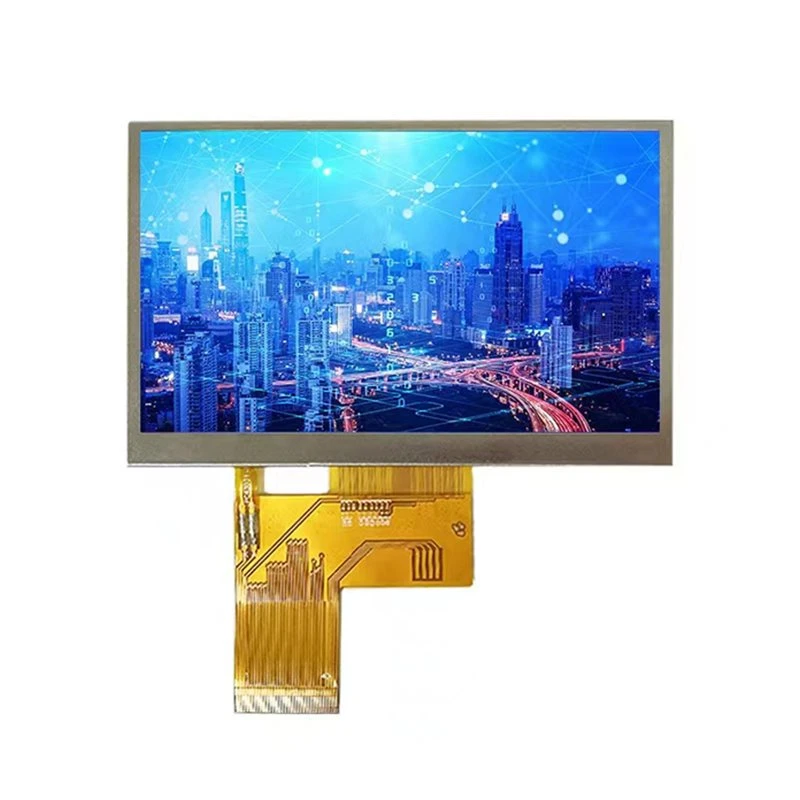
Si vous êtes intéressé par d'autres options d'affichage, nous proposons également une variété de modules LCD TFT de haute qualité, tels que leModule LCD TFT IPS rond de 2,8 pouces 480 × 480 RVB 24 bits,Affichage de l'interface Mipi, etÉcran LCD couleur TFT pour équipement de fitness sur tapis roulant. Ces écrans conviennent à un large éventail d'applications et offrent d'excellentes performances et fiabilité.

Contactez-nous pour l'approvisionnement
Si vous souhaitez acheter le TFT 1,77 pouces St7735 ou l'un de nos autres produits, nous serions ravis de vous entendre. Nous offrons des prix compétitifs, des produits de haute qualité et un excellent service client. Que vous ayez besoin d'un seul présentoir pour un prototype ou d'une grande quantité pour une production, nous pouvons répondre à vos besoins. Alors n’hésitez pas à nous contacter pour une discussion sur les achats.
Références
- Documentation des bibliothèques Adafruit ST7735 et ST7789
- Fiche technique TFT 1,77 pouces St7735


