


Salut! Je suis un fournisseur d'écrans LCD 16x2, et je suis très heureux de partager avec vous comment ajouter un clavier à un système d'affichage LCD 16x2. C'est un projet assez cool qui peut ajouter un tout nouveau niveau de fonctionnalité à votre configuration. Alors, plongeons-nous directement!
Pourquoi ajouter un clavier à votre écran LCD 16x2?
Tout d'abord, vous vous demandez peut-être pourquoi vous voudriez même ajouter un clavier à votre écran LCD 16x2. Eh bien, il y a des tonnes de raisons! Un clavier vous permet de saisir des données, de sélectionner des options et de contrôler votre système de manière plus interactive. Que vous construisiez un système domestique, une calculatrice de bricolage ou un appareil simple axé sur le menu, un clavier peut rendre votre projet beaucoup plus convivial.
Ce dont vous aurez besoin
Avant de commencer, parlons des choses dont vous avez besoin pour ce projet. Voici une liste rapide:
- Un écran LCD 16x2 (évidemment, et bon, j'en ai des super si vous êtes sur le marché!)
- Un clavier. Il existe différents types, comme des claviers matriciels 4x4 ou des claviers membranaires. Choisissez celui qui répond à vos besoins.
- Un microcontrôleur. Les choix populaires incluent les planches Arduino, mais vous pouvez également en utiliser d'autres.
- Quelques fils de cavalier pour tout connecter ensemble.
- Une planche à pain pour rendre les connexions plus faciles et plus organisées.
Étape 1: Comprendre les bases
Commençons par obtenir une compréhension de base du fonctionnement de l'écran LCD 16x2 et du clavier.
L'écran LCD 16x2 peut afficher deux lignes de texte, chaque ligne ayant 16 caractères. Il communique avec le microcontrôleur à l'aide d'une interface parallèle ou série. Pour ce projet, nous nous concentrerons sur une méthode commune qui fonctionne bien avec la plupart des microcontrôleurs.
Le clavier, en revanche, est une matrice de boutons. Lorsque vous appuyez sur un bouton, il termine un circuit entre deux lignes et colonnes spécifiques. Le microcontrôleur peut alors détecter le bouton appuyé en balayant les lignes et les colonnes.
Étape 2: Connexion de l'écran LCD 16x2 au microcontrôleur
La première chose que nous devons faire est de connecter l'écran LCD 16x2 au microcontrôleur. Voici un guide général sur la façon de le faire:

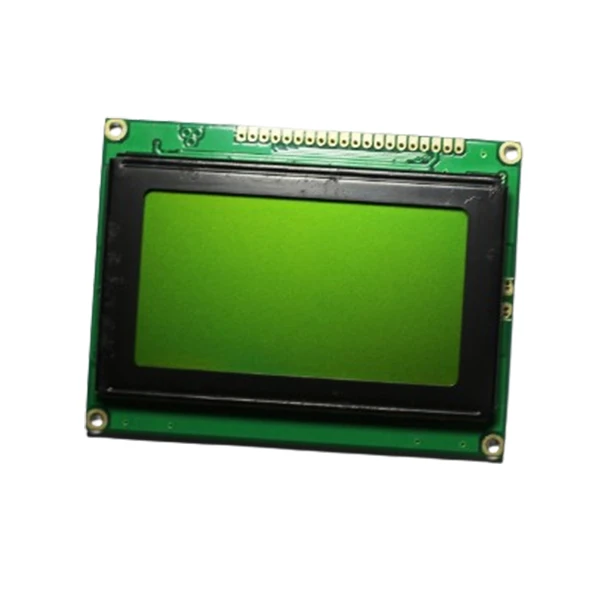
- Alimentation électrique: Connectez la broche VSS (GND) de l'écran LCD au sol du microcontrôleur et de la broche VDD (5V) à l'alimentation 5V. Vous pouvez également utiliser un potentiomètre pour régler le contraste de l'écran en le connectant à la broche V0.
- Épingles de contrôle: Connectez la broche RS (registre SELECT) à une broche de sortie numérique sur le microcontrôleur. Cette broche est utilisée pour sélectionner si vous envoyez une commande ou des données à l'écran LCD. Connectez la broche E (Activer) à une autre broche de sortie numérique. La broche E est utilisée pour verrouiller les données dans l'écran LCD.
- Broches de données: Vous pouvez connecter les broches de données (D4 - D7) de l'écran LCD aux broches de sortie numérique sur le microcontrôleur. Ces épingles sont utilisées pour envoyer des données à l'écran LCD.
Voici un exemple simple en utilisant une carte Arduino:
#include <liquidcrystal.h> // initialisez la bibliothèque avec les nombres de l'interface LCD LiquidCrystal (12, 11, 5, 4, 3, 2); void setup () {// configure le nombre de colonnes et de lignes de l'écran LCD: lcd.begin (16, 2); // imprime un message à l'écran LCD. LCD.print ("Hello, World!"); } void Loop () {// Définissez le curseur sur la colonne 0, ligne 1 // (Remarque: la ligne 1 est la deuxième ligne, car le comptage commence par 0): LCD.SetCursor (0, 1); // imprime le nombre de secondes depuis la réinitialisation: LCD.print (Millis () / 1000); }Étape 3: Connexion du clavier au microcontrôleur
Maintenant, connectons le clavier au microcontrôleur. La plupart des claviers ont des lignes et des colonnes qui doivent être connectées à des broches d'entrée / sortie numériques sur le microcontrôleur.
- Rangées: Connectez les broches de ligne du clavier aux broches d'entrée numériques sur le microcontrôleur.
- Colonnes: Connectez les broches de colonne du clavier aux broches de sortie numériques sur le microcontrôleur.
Voici un exemple de la façon de lire le clavier à l'aide d'un arduino:
#include <Keypad.h> const Byte Rows = 4; // quatre lignes const des cols byte = 4; // four columns // define the symbols on the buttons of the keypads char hexaKeys[ROWS][COLS] = { {'1', '2', '3', 'A'}, {'4', '5', '6', 'B'}, {'7', '8', '9', 'C'}, {'*', '0', '#', 'D'} }; BYTE ROWPINS [ROWS] = {9, 8, 7, 6}; // Connectez-vous aux broches de ligne de l'octet de clavier Colpins [Cols] = {5, 4, 3, 2}; // Connectez-vous aux broches de colonne du clavier // Initialisez une instance de classe newkeypad keypad customKeypad = keypad (makekeymap (hexakeys), rowpins, colpins, lignes, cols); void setup () {serial.begin (9600); } void Loop () {char CustomKey = CustomKeyPad.getKey (); if (customKey) {Serial.println (CustomKey); }}Étape 4: Intégration du clavier et de l'écran LCD
Maintenant que nous avons à la fois le clavier et l'écran LCD connectés au microcontrôleur, il est temps de les intégrer. L'idée de base est de lire l'entrée du clavier et de l'afficher sur l'écran LCD.
Voici un exemple de la façon de le faire à l'aide d'un Arduino:
#include <liquidcrystal.h> #include <Keypad.h> // LCD Configuration LCD LiquidCrystal (12, 11, 5, 4, 3, 2); // Configuration du clavier CONS BYTE ROWS = 4; Const Byte Cols = 4; char hexakeys [lignes] [cols] = {{'1', '2', '3', 'a'}, {'4', '5', '6', 'b'}, {'7', '8', '9', 'C'}, {'*', '0', '#', '}}}; BYTE ROWPINS [ROWS] = {9, 8, 7, 6}; BYTE COLPINS [COLS] = {5, 4, 3, 2}; Keypad CustomKeyPad = Keypad (Makekeymap (hexakeys), rowpins, colpins, lignes, cols); void setup () {lcd.begin (16, 2); LCD.print ("Appuyez sur une touche:"); } void Loop () {char CustomKey = CustomKeyPad.getKey (); if (customKey) {lcd.setCursor (0, 1); LCD.print ("Vous avez pressé:"); LCD.print (CustomKey); }}Étape 5: Dépannage et conseils
- Vérifiez vos connexions: Assurez-vous que toutes les connexions entre le microcontrôleur, l'écran LCD et le clavier sont sécurisées. Les connexions lâches peuvent causer toutes sortes de problèmes.
- Problèmes de puissance: Assurez-vous que l'alimentation est stable et fournissez la tension correcte. Si la puissance est trop faible ou trop élevée, elle peut affecter les performances des composants.
- Erreurs de code: Vérifiez votre code pour toute erreur de syntaxe ou erreurs logiques. Parfois, une faute simple peut entraîner un dysfonctionnement de votre projet.
Autres produits LCD sympas
Si vous êtes intéressé par d'autres produits LCD, consultez notreSérie d'interface SPI LCD 4WIRE COGetModules et accessoires d'affichage graphique LCD. Nous avons également leModule COG LCD12864 ST7567SCe qui est idéal pour des projets plus avancés.
Conclusion
L'ajout d'un clavier à un système d'affichage LCD 16x2 est un projet amusant et gratifiant. Il peut faire passer vos projets d'électronique DIY au niveau supérieur et ouvrir un tout nouveau monde de possibilités. Que vous soyez un débutant ou un fabricant expérimenté, j'espère que ce guide a été utile.
Si vous recherchez des écrans LCD 16x2 de haute qualité ou d'autres produits connexes, n'hésitez pas à tendre la main. Nous sommes ici pour vous aider avec vos projets et vous fournir les meilleures solutions.
Références
- Documentation Arduino
- Documentation de la bibliothèque LiquidCrystal
- Documentation de la bibliothèque du clavier


